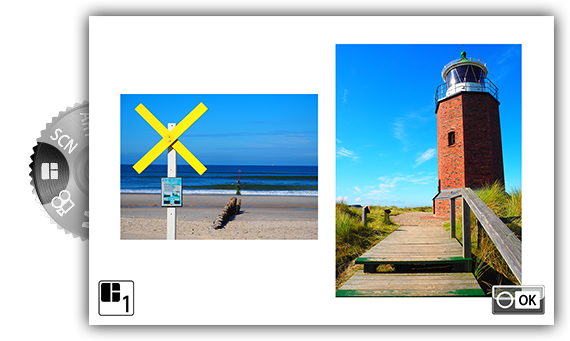
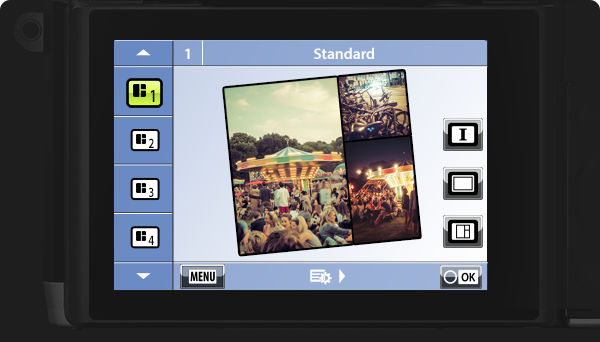
Drehen Sie das Modus-Wahlrad bis zum Symbol Foto Story und wählen Sie anhand der Pfeiltasten nach oben und unten das Thema aus. Drücken Sie auf die rechte Pfeiltaste und wählen Sie anhand der Pfeiltasten nach oben und unten eine Variation aus.
OM-D E-M10 Kurzanleitung
Jetzt geht‘s los
1 Objektiv auswechseln
Funktionen der Einstellräder
6 Aufnahmemodus einstellen
Kameraeinstellungen
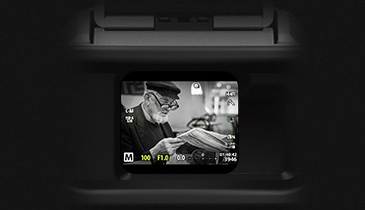
7 Symbole im Sucher/LCD
Mit dem WLAN verbinden
10 WLAN einstellen
-
Kapitel 6: Auswahl des Aufnahmemodus
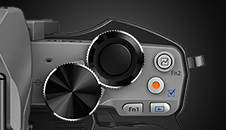
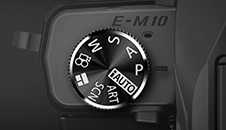
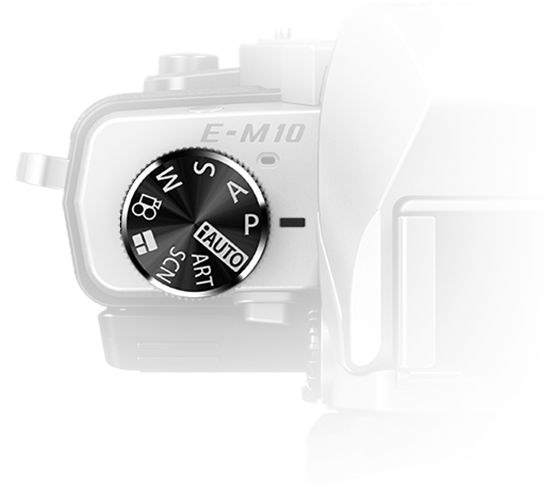
Drehen Sie an dem Modus-Wahlrad, um einen Aufnahmemodus auszuwählen. Bitte lesen Sie weiter, um Näheres über die verschiedenen Modi zu erfahren.
-

A
A
-
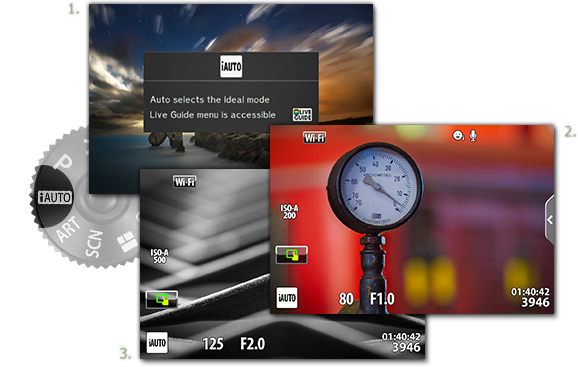
iAUTO für sorgenfreies Fotografieren.
Im vollautomatischen Modus iAUTO optimiert die Kamera die Einstellungen für die jeweilige Szene automatisch. Die Kamera nimmt alle Einstellungen vor. Daher ist dieser Modus ideal für den Einstieg ins Fotografieren mit der E-M10 geeignet.
-
B
B
-
Kreativ fotografieren im ART-Modus
Im ART-Modus können Sie Art Filter auswählen und Ihren Fotos einen einzigartigen Touch verleihen. Mit den Art Filtern erhalten Sie in Ihrer Kamera beachtliche kreative Möglichkeiten. Es gibt eine große Auswahl an Filtern, die auch in der Kamera angepasst werden können. Zusätzlich können Sie Effekte wie Soft Focus, Körniger Film, Lochkamera und 10 weitere hinzufügen.
-
C
C
-
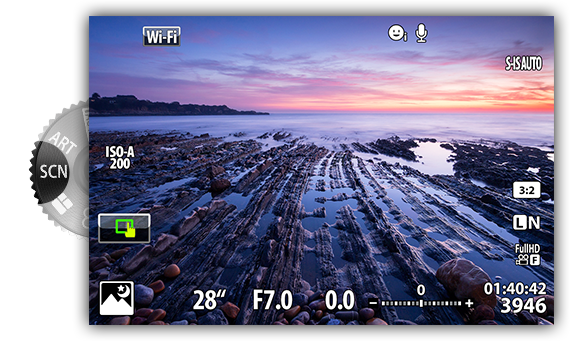
SCN-Modus für lange Belichtung
Wählen Sie eine Szene, die dem Motiv entspricht und passen Sie die Einstellungen schnell an eine bestimmte Szene an. Zu den 24 verschiedenen Aufnahmeprogramme gehören Porträt, Sport, Nachtaufnahme, Makro und 3D-Foto.
-
E
E
-
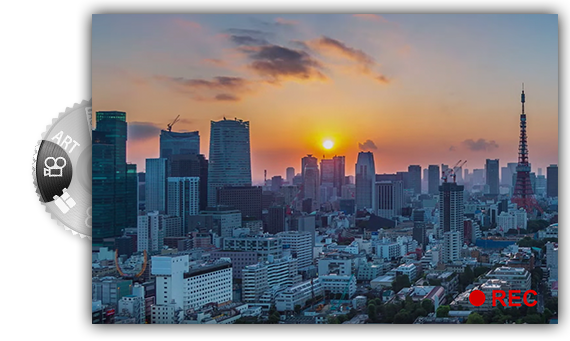
Videomodus
Mehr Kreativität im Video erhalten Sie, wenn Sie bei Aufnahmen im Videomodus die im Fotomodus vorhandenen speziellen Effekte nutzen. Sie können während der Videoaufnahme auch einen Nachbildeffekt anwenden oder einen Bereich des Bildes heranzoomen.
-
F
F
-
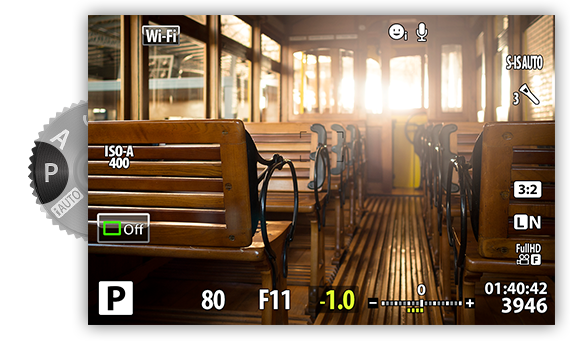
P-Modus für einfache Belichtungssteuerung
Ideal für Schnappschüsse: Blende und Verschlusszeit werden automatisch an die Helligkeit des Motivs angepasst. Sie können über das hintere Einstellrad mit der Funktion Programmshift im P-Modus verschiedene Kombinationen an Blende und Verschlusszeit auswählen, ohne die Belichtung zu verändern.
-
G
G
-
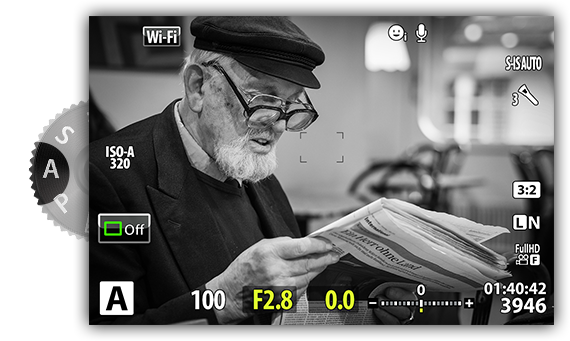
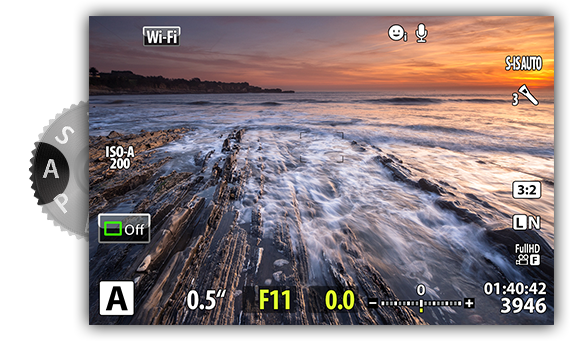
A-Modus für die Blendensteuerung
Im Blendenmodus A können Sie die Blende steuern, um Hintergrunddetails schärfer oder undeutlicher zu machen. Eine niedrigerer Blende verringert die Schärfentiefe, um Hintergrunddetails undeutlicher zu machen, eine höhere Blende erhöht diese. Mehr Details vor und hinter dem Motiv werden scharf abgebildet.
-
-
1
-
2
H
H
-
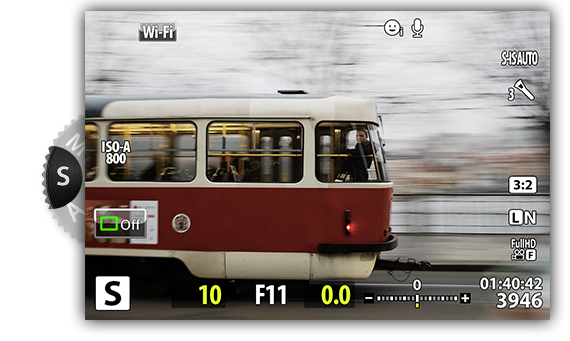
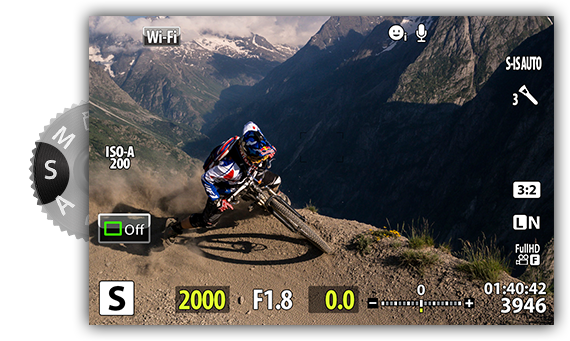
S-Modus für die Verschlusssteuerung
Im Shutter-Modus können Sie die Verschlusszeit steuern, um Bewegungen einzufrieren oder Unschärfe hinzuzufügen.Eine niedrige Verschlusszeit macht eine Szene mit schnellen Bewegungen unscharf und erzeugt in Action-Fotos eine dynamische Atmosphäre. Ein schneller Verschluss kann schnelle Aktionen einfrieren, sodass viele Details erkennbar sind.
-
-
1
-
2
I
I
-
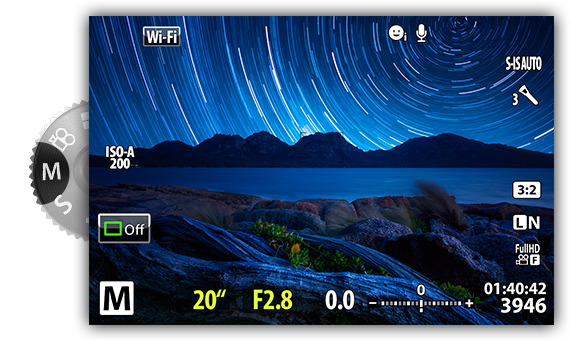
M-Modus für manuelle Steuerung
Im manuellen Modus können Sie sowohl die Blende wie die Verschlusszeit selbst regeln. Dies ist ideal für lange Belichtung bei Feuerwerk oder anderen Szenen im Dunkeln. Verwenden Sie den M-Modus für Fotos mit der Bulb/Time- und Live-Composite-Funktion, wo sich das Foto über längeren Zeitraum aufbaut, wie etwa bei Feuerwerk oder Sternenspuren. Bessere Ergebnisse erzielen Sie noch mit einem stabilen Stativ und Fernauslöser.
-
Herzlichen Glückwunsch! Sie haben Kapitel 6 abgeschlossen!
Inhaltsverzeichnis
Jetzt geht‘s los
1 Objektiv auswechseln
Funktionen der Einstellräder
6 Aufnahmemodus einstellen
Kameraeinstellungen
7 Symbole im Sucher/LCD
Mit dem WLAN verbinden
10 WLAN einstellen